1. El archivo pesa demasiado
La guía de fotos de menú de Uber admite archivos de hasta 10 MB. Las fotos recién sacadas de un móvil moderno pueden pesar más.
Solución: exporte la foto otra vez a un tamaño menor o con un poco más de compresión. A 2880 × 2304 píxeles, un JPG suele quedar muy por debajo del límite.
2. El formato no es válido
Uber acepta JPG y PNG para las fotos de los platos. Los iPhone suelen guardar las fotos en HEIC, y algunas apps las guardan en WEBP. Esos formatos no están en la lista.
Solución: guarde o comparta la foto como JPG. En un iPhone puede hacer que la cámara guarde en JPG: Ajustes, Cámara, Formatos, Más compatible.
3. Es demasiado pequeña o tiene otra proporción
Uber pide al menos 550 × 440 píxeles y recomienda una proporción 5:4 en horizontal (admite hasta 6:4). Una captura de pantalla, una foto guardada desde WhatsApp o una foto en vertical suelen fallar aquí.
Solución: use la foto original, no una copia reenviada por chat, y recórtela a 5:4 con el plato en el centro. Los requisitos de fotos de Uber Eats reúnen todas las medidas en una tabla.
4. Se sube, pero la rechazan
Cada foto pasa una revisión. Según la guía de Uber, la foto de un plato debe cumplir esto:
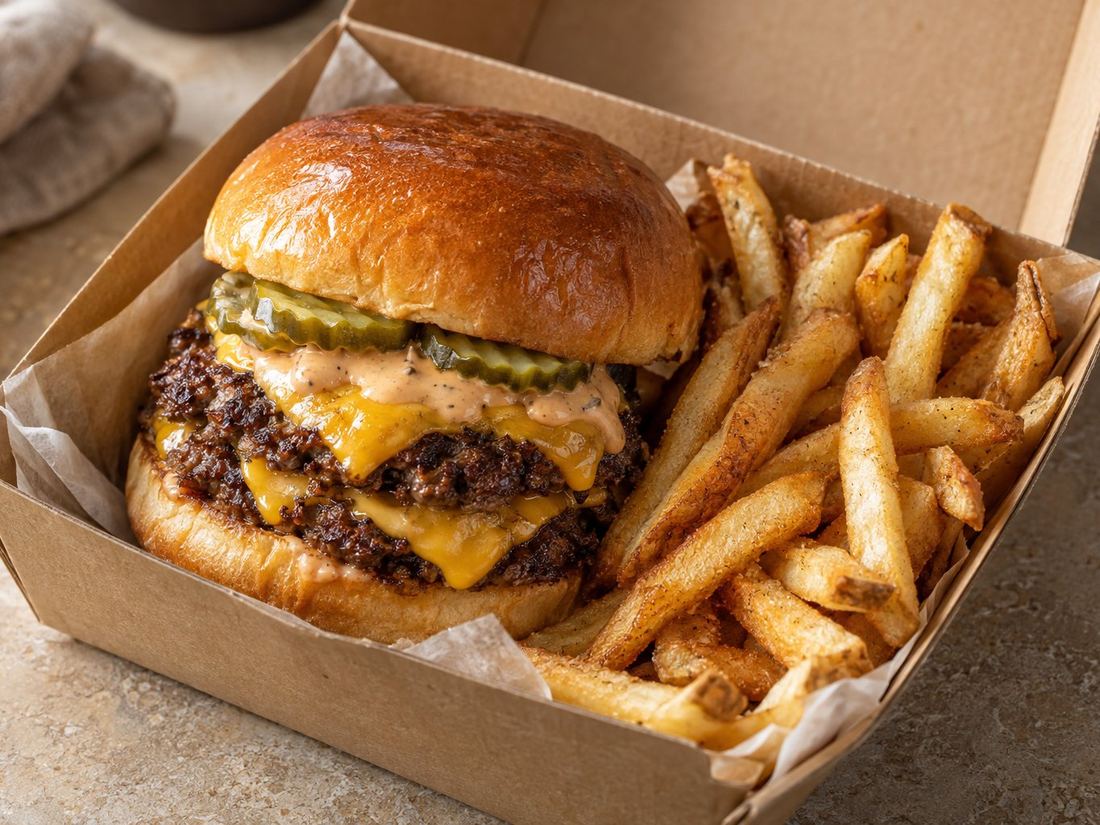
- Un solo artículo, centrado.
- Sin personas, salvo las manos.
- Sin logos, marcas de agua ni texto.
- Nítida y sin sombras duras.
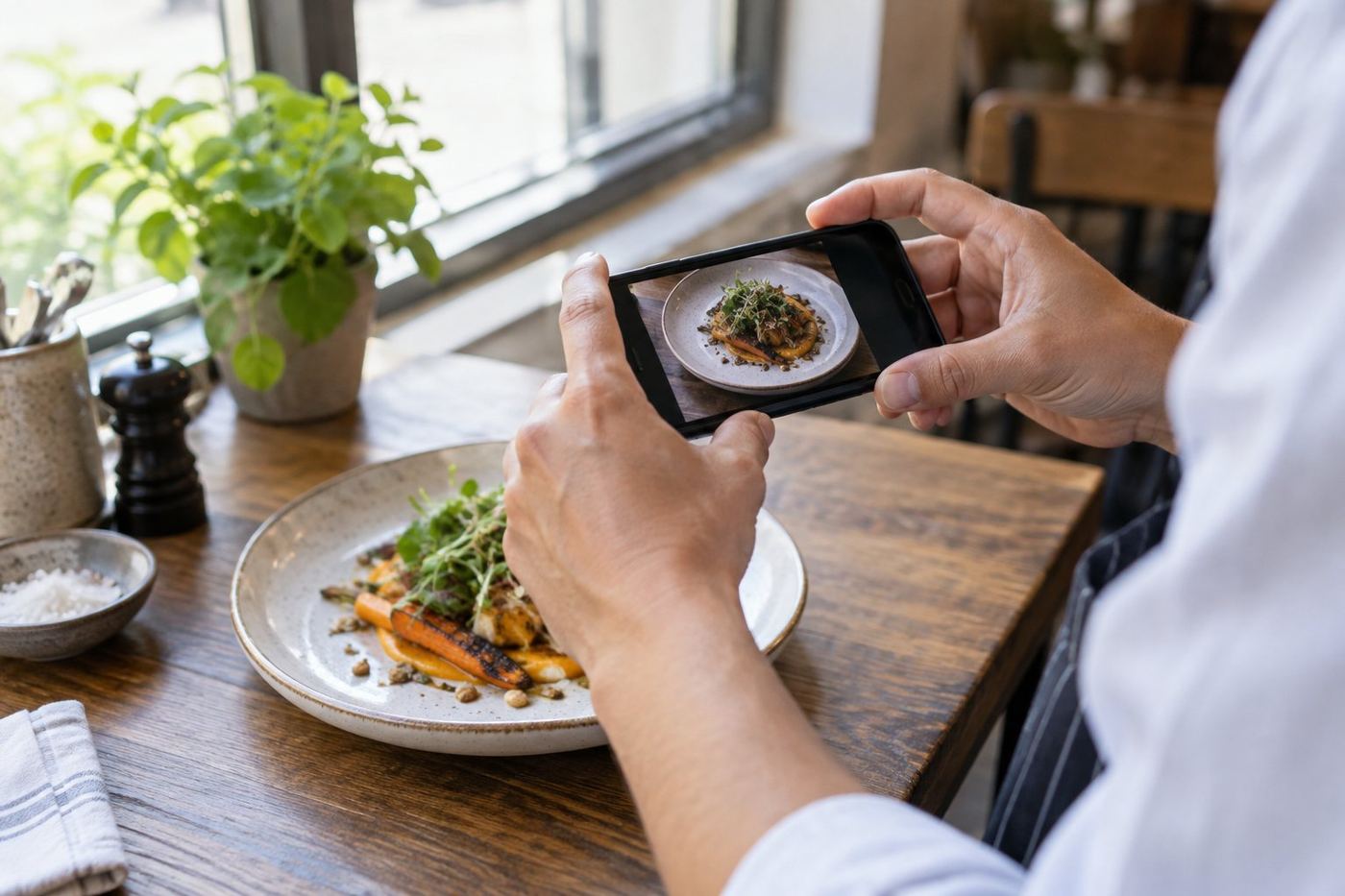
Solución: repita la foto de su plato real, solo, sin nada añadido encima. Nuestra guía para hacer fotos de comida con el móvil le ayuda.
5. La foto de portada no se ve bien
La imagen de portada tiene sus propias normas en la misma guía de Uber: JPEG, proporción 5:4, 2880 × 2304 píxeles, mostrando productos que usted vende, sin fachada, sin texto y sin personas identificables. Además, no se sube desde el plato, sino desde la pestaña de la página de tiendas (Stores), según la ayuda de Uber para añadir fotos.
Solución: recorte una foto horizontal de comida exactamente a ese tamaño. Vea cómo elegir su foto de portada.
6. La ha subido, pero todavía no aparece
Según la ayuda de Uber para añadir fotos, después de subir la foto hay que guardar y luego solicitar la aprobación. La ayuda de Uber para editar el menú indica que las fotos se revisan en un plazo de 72 horas, así que tardan más en verse que un cambio de nombre o de precio.
Solución: compruebe que solicitó la aprobación, espere y vuelva a mirar el plato en Uber Eats Manager antes de subir una segunda copia.
7. El botón de subir no hace nada
Esto suele ser cosa del navegador, no de la foto.
Solución: use Uber Eats Manager en un ordenador, actualice el navegador o pruebe otro, y recargue la página. Si sigue sin funcionar, contacte con el soporte de Uber Eats desde Uber Eats Manager. Nuestra guía para añadir fotos a su carta de Uber Eats muestra los pasos.
Compruebe la foto en su navegador
Nuestro Comprobador de fotos para Uber Eats es gratuito y funciona en su navegador: la foto no se sube a ningún sitio. Revisa el tipo de archivo, el peso, los píxeles y la proporción, y puede recortar la foto a 5:4 con un tamaño de 2880 × 2304 píxeles.
Lista rápida antes de subir
- JPG o PNG, de menos de 10 MB.
- Al menos 550 × 440 píxeles, en proporción 5:4.
- Un solo plato real, centrado, sin nada escrito encima.
- Nítida, luminosa y sin sombras duras.
- Guardada y con la aprobación solicitada.