1. Le fichier est trop lourd
Les règles d'Uber pour les photos de menu acceptent des fichiers de 10 Mo au maximum. Une photo qui sort d'un téléphone récent peut dépasser cette limite.
Solution : exportez la photo dans une taille plus petite ou avec un peu plus de compression. À 2880 × 2304 pixels, un JPG reste en général bien en dessous de la limite.
2. Le format n'est pas accepté
Uber accepte les fichiers JPG et PNG. Les iPhone enregistrent souvent les photos en HEIC, et certaines applications en WEBP : ces formats ne font pas partie de la liste.
Solution : enregistrez ou partagez la photo en JPG. Sur iPhone, vous pouvez régler l'appareil photo pour enregistrer en JPG : Réglages, puis Appareil photo, puis Formats, puis Le plus compatible.
3. La photo est trop petite ou mal cadrée
Uber demande au moins 550 pixels de large et 440 pixels de haut, et recommande un format 5:4 en paysage (jusqu'à 6:4). Une capture d'écran, une photo récupérée dans une messagerie ou une photo en portrait posent souvent problème.
Solution : repartez de la photo d'origine, pas d'une copie reçue sur WhatsApp, et recadrez la photo en 5:4 avec le plat au centre. Notre guide des exigences photo d'Uber Eats réunit toutes les tailles.
4. Le bouton ne fait rien, ou vous ne trouvez pas où importer
D'après l'aide d'Uber pour ajouter des photos, une photo d'article s'ajoute dans Uber Eats Manager : ouvrez Menu Maker, puis la vue d'ensemble (Overview), sélectionnez l'article, allez dans la section Photo, glissez la photo ou parcourez vos fichiers, enregistrez, puis demandez l'approbation. L'image de couverture, elle, s'ajoute depuis la page Stores de votre établissement.
Solution : utilisez un ordinateur, mettez votre navigateur à jour ou essayez un autre navigateur, puis rechargez la page. Si rien ne change, contactez l'assistance Uber Eats depuis Uber Eats Manager.
5. La photo est envoyée, puis refusée
Chaque photo est vérifiée. Les règles d'Uber demandent un seul article, centré, sur chaque photo d'article. Une photo qui ne les respecte pas risque d'être refusée, par exemple avec :
- Du texte, un logo ou un filigrane sur l'image.
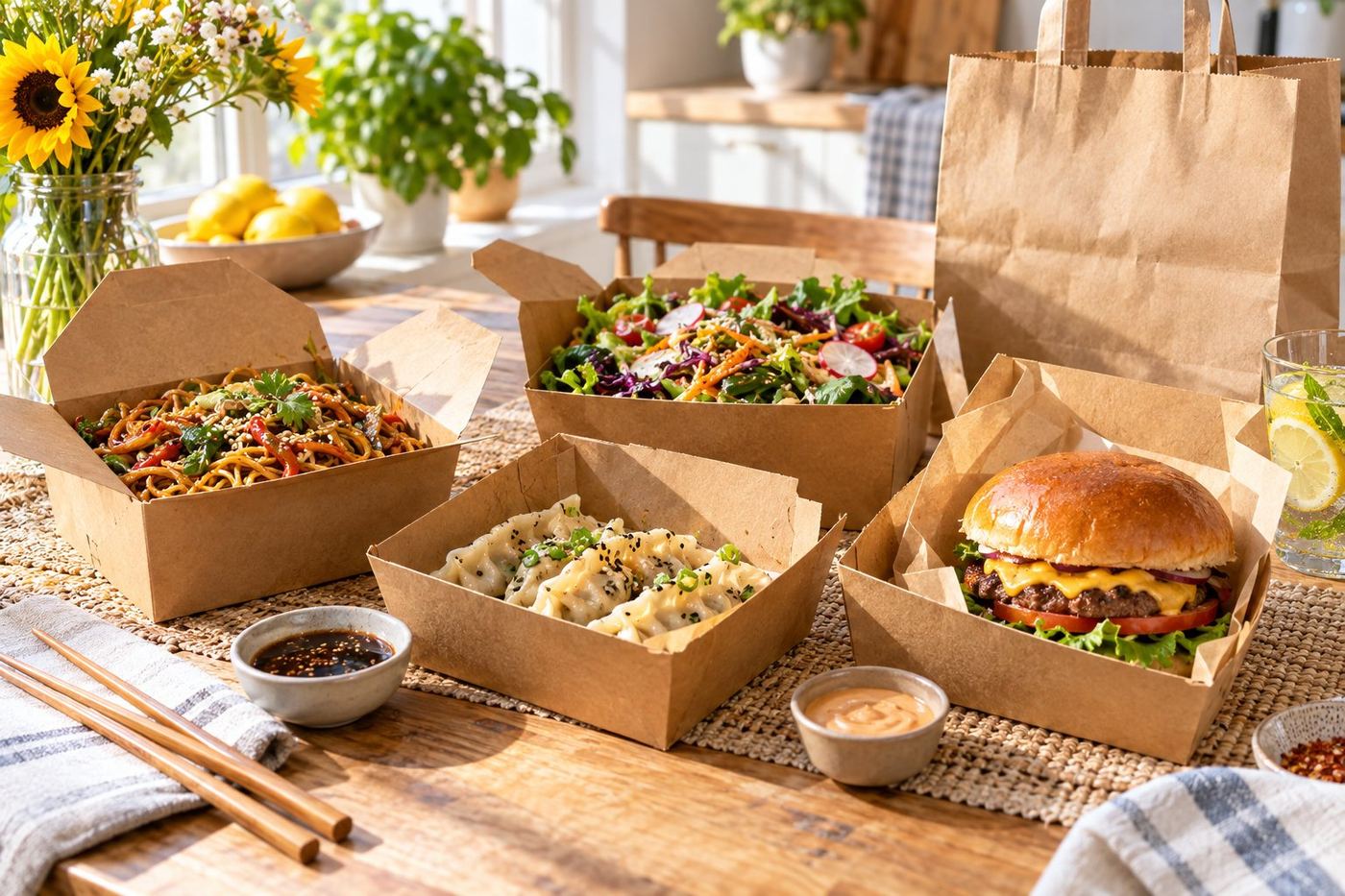
- Plusieurs articles sur la même photo.
- Des personnes visibles (des mains qui tiennent le plat sont acceptées).
- Une photo floue.
- Des ombres dures.
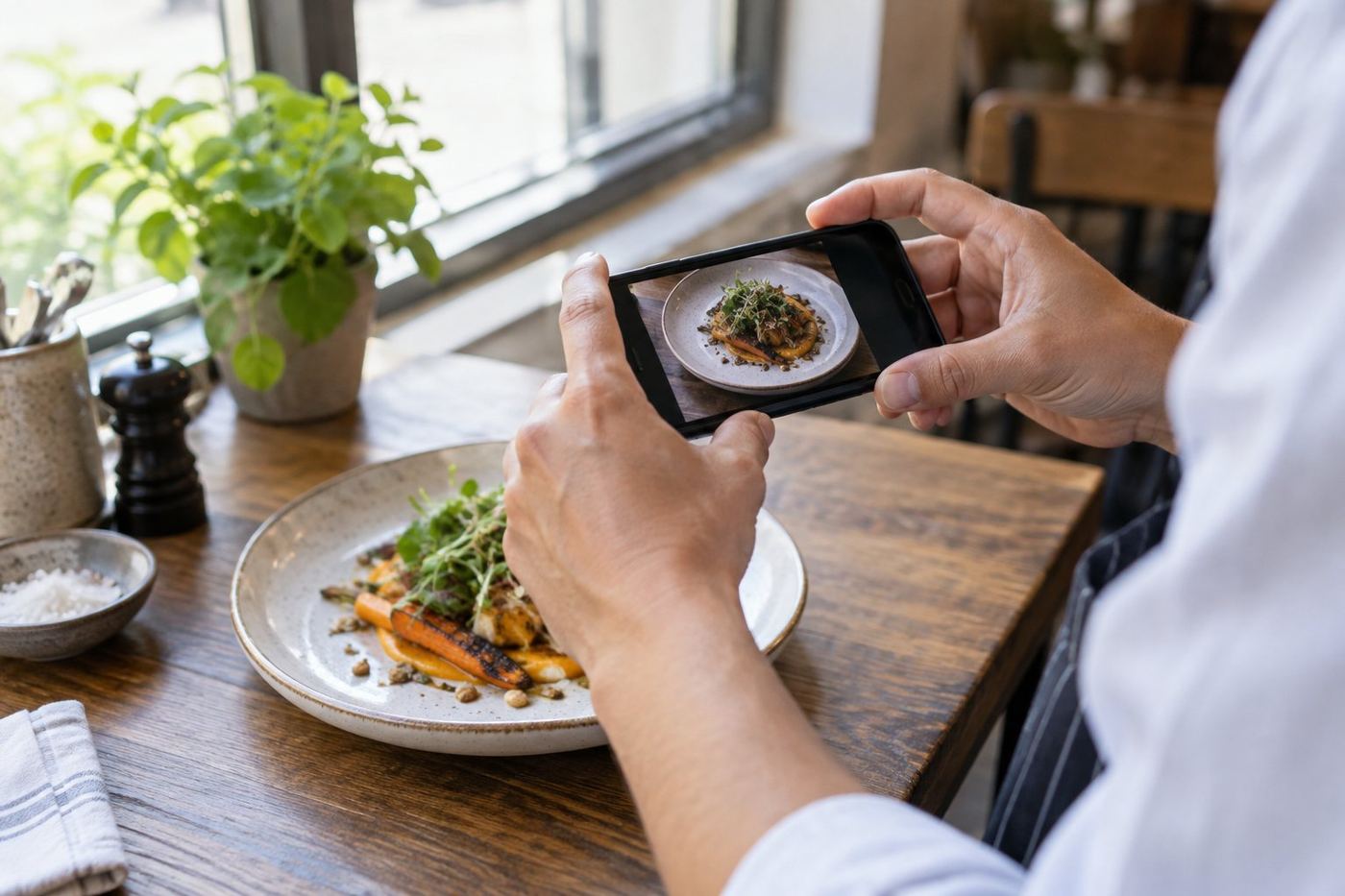
Solution : reprenez la photo de votre vrai plat, seul, sans rien ajouter sur l'image. Notre guide pour photographier vos plats au téléphone vous aide.
6. La photo est envoyée, mais pas encore visible
Les photos doivent être approuvées avant de s'afficher. D'après la page d'Uber pour modifier votre menu Uber Eats, elles sont examinées sous 72 heures.
Solution : vérifiez que vous avez bien cliqué sur la demande d'approbation, puis patientez. Contrôlez l'article dans Uber Eats Manager avant d'envoyer une seconde copie.
7. L'image de couverture ne passe pas
L'image de couverture en haut de votre page a ses propres règles, toujours d'après les règles photo d'Uber : JPEG, format 5:4, 2880 × 2304 pixels, des produits que vous vendez, sans devanture, sans texte et sans personne identifiable.
Solution : recadrez une photo de plat en paysage exactement à cette taille. Voir notre guide pour choisir votre photo de bannière.
8. Vérifiez la photo dans votre navigateur
Notre vérificateur de photo Uber Eats est gratuit. Il contrôle le type de fichier, le poids, la taille en pixels et le format, et peut recadrer la photo en 5:4 à 2880 × 2304 pixels. Tout se passe dans votre navigateur : aucune photo n'est envoyée.
La liste avant d'importer
- JPG ou PNG, 10 Mo au maximum.
- Au moins 550 × 440 pixels, au format 5:4.
- Un seul vrai plat, centré, sans texte ni logo.
- Une photo nette, sans ombres dures.
- Enregistrez, puis demandez l'approbation.