Avant de commencer : vérifiez la photo
D'après les consignes d'Uber pour les photos de menu, une photo d'article doit :
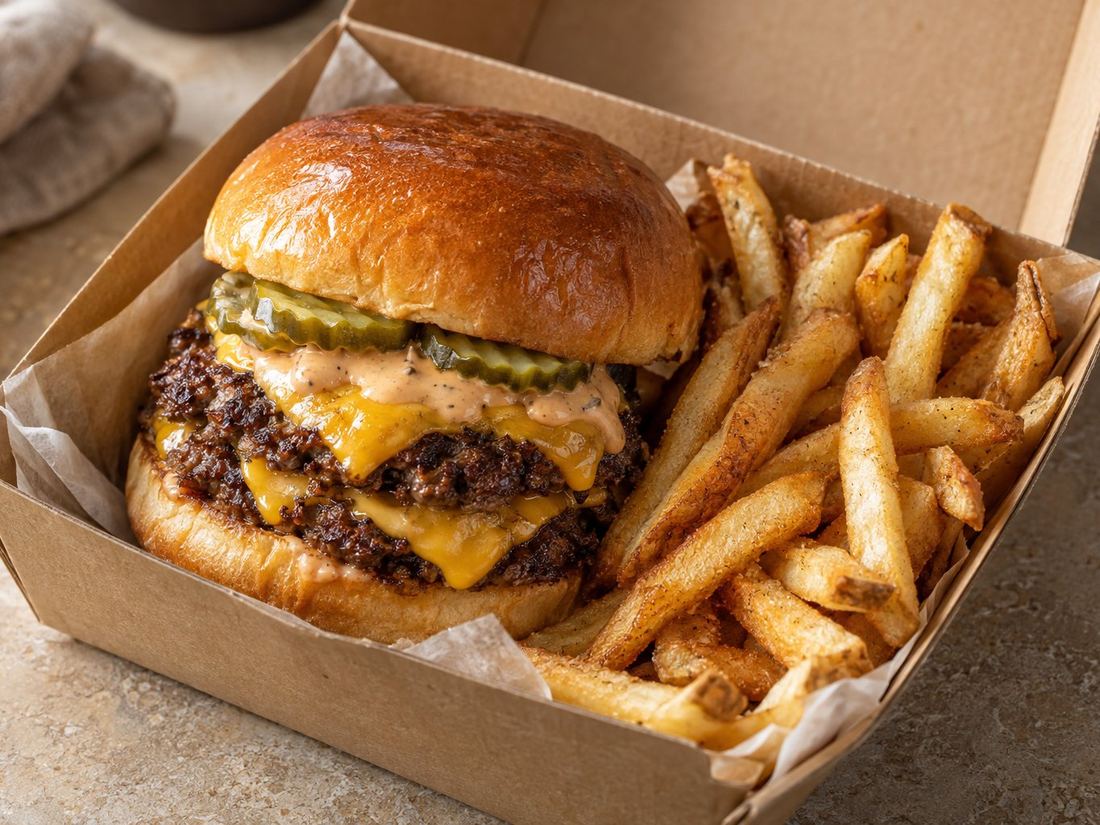
- montrer un seul article, centré ;
- être de préférence au format 5:4 (jusqu'à 6:4) ;
- ne montrer personne, à part des mains ;
- n'avoir ni logo, ni filigrane, ni texte ;
- être nette, sans ombres dures ;
- être un JPG ou un PNG de 10 Mo maximum, d'au moins 550 × 440 pixels.
Notre vérificateur de photo Uber Eats gratuit contrôle le type de fichier, le poids, la taille et le format dans votre navigateur, et peut recadrer la photo en 5:4. Rien n'est envoyé. Toutes les règles sont réunies dans notre guide des exigences photo d'Uber Eats.
Ajouter une photo à un plat
Ces étapes suivent la page d'aide d'Uber sur l'ajout de photos. Les noms des boutons peuvent varier selon la langue et la version de votre interface.
- Ouvrez Uber Eats Manager et allez dans Menu Maker.
- Cliquez sur Overview (la vue d'ensemble), puis sélectionnez l'article.
- Allez dans la section Photo.
- Glissez votre photo dans la zone, ou parcourez vos fichiers pour la choisir.
- Enregistrez (Save).
- Demandez l'approbation (Request approval).
Ajouter l'image de couverture
La grande photo en haut de votre page se gère à part : d'après la même page d'aide, elle s'importe depuis l'onglet de la page Stores, celle de vos établissements. Ses règles sont plus strictes (consignes photo d'Uber) :
- un JPEG au format 5:4, en 2880 × 2304 pixels ;
- des produits que vous vendez ;
- pas de devanture, pas de texte, pas de personnes identifiables.
Notre guide sur la photo de bannière vous aide à choisir le bon plat.
Après l'envoi : la vérification
Une photo ajoutée doit être approuvée avant d'apparaître. Sur sa page d'aide sur la modification du menu, Uber indique que les photos envoyées sont vérifiées dans un délai de 72 heures. Avant de renvoyer une photo, regardez de nouveau l'article dans Uber Eats Manager. Et si vous changez de carte, envoyez vos photos quelques jours avant.
La photo ne se charge pas ?
Un fichier trop lourd, un format absent de la liste d'Uber (comme le HEIC de l'iPhone) ou une photo trop petite sont les causes habituelles. Notre guide photo Uber Eats qui ne se charge pas reprend chaque solution.
Par quels plats commencer
Commencez par vos dix meilleures ventes, puis le reste du menu. Uber recommande d'ajouter une description détaillée et une photo à chaque nouvel article (modifier votre menu). En France, sa politique Merchant Success Score comprend d'ailleurs une mesure du menu : la part des articles qui ont une photo et une description.
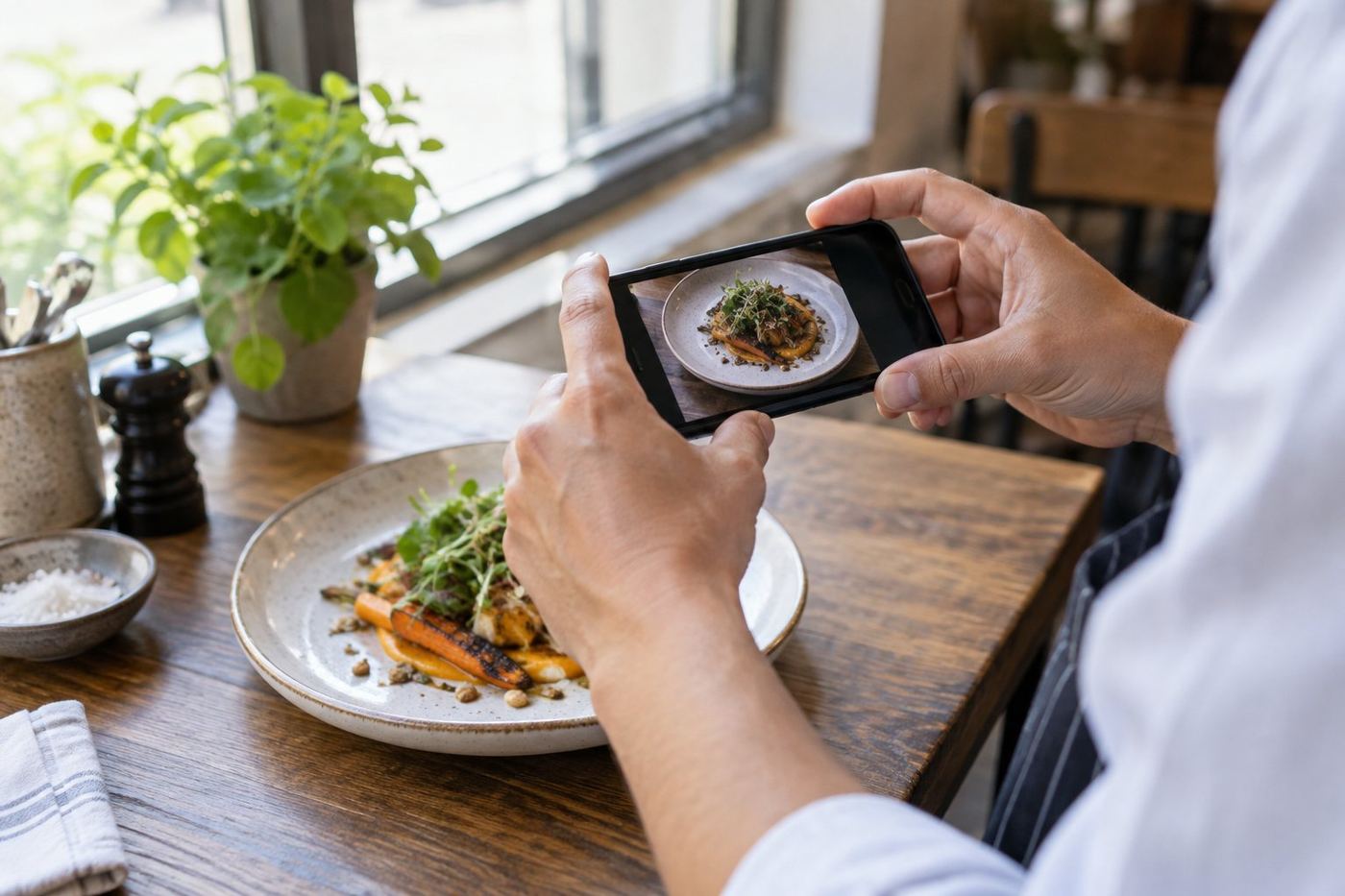
Prenez vos photos à la lumière du jour, avec le même fond et le même angle pour chaque plat. Notre guide pour photographier vos plats au téléphone montre comment.
Vous préférez déléguer ? Notre offre Menu et Photos améliore les photos de vos vrais plats et vous les livre au bon format.