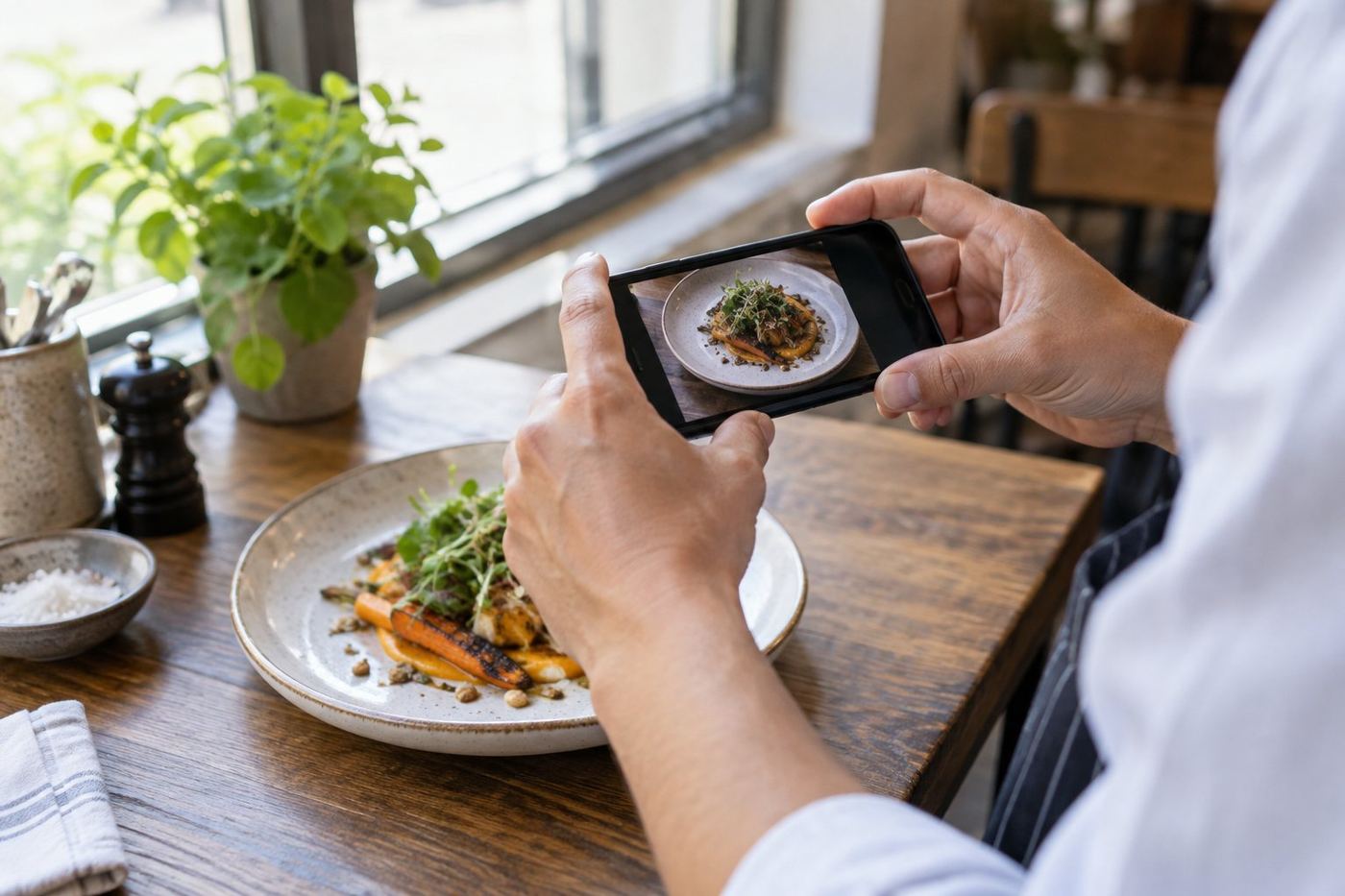
Antes de empezar: compruebe la foto
Las normas de Uber para las fotos de menú piden:
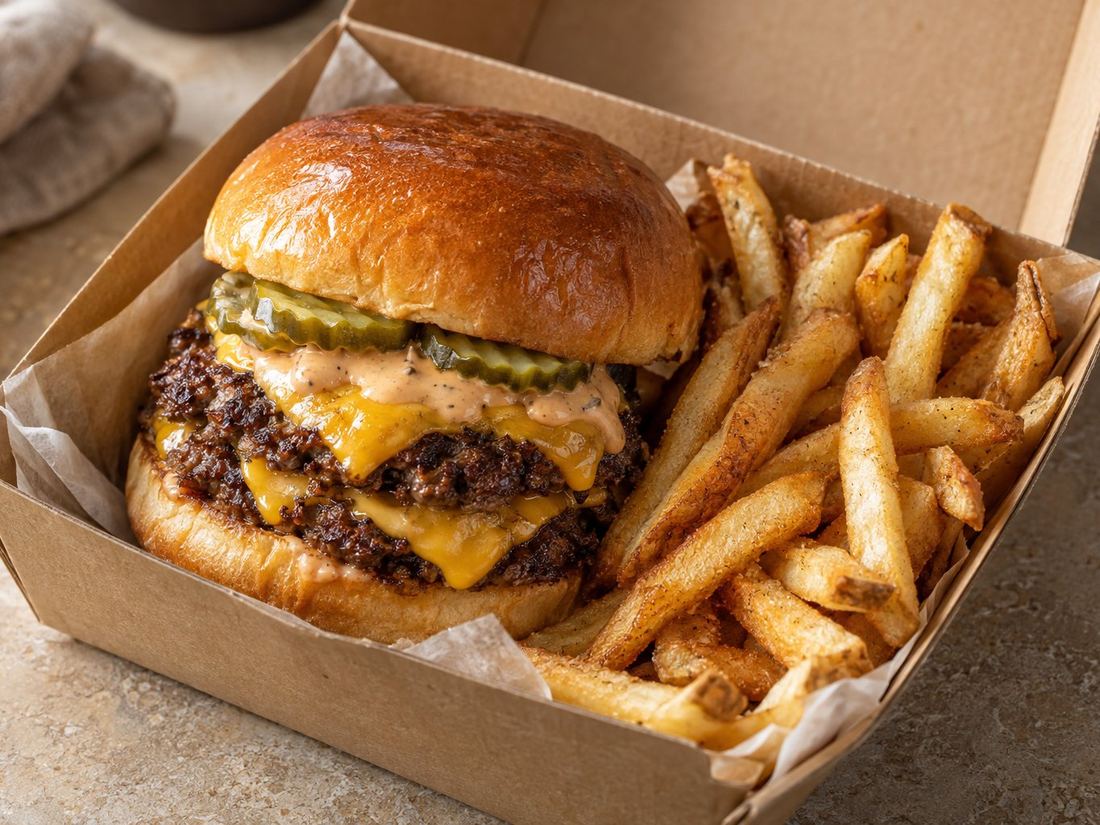
- Un solo producto, centrado.
- Formato 5:4 recomendado (se admite hasta 6:4).
- JPG o PNG, de 10 MB como máximo y de al menos 550 × 440 píxeles.
- Sin personas (las manos sí), sin logotipos, marcas de agua ni texto.
- Una foto nítida y sin sombras duras.
Nuestro comprobador de fotos para Uber Eats gratuito revisa el tamaño y el formato en su navegador y puede recortar la foto a 5:4. No se sube nada. Tiene todas las normas en nuestra guía de requisitos de fotos de Uber Eats.
Cómo añadir una foto a un plato
Estos pasos siguen la ayuda de Uber sobre cómo agregar fotos al menú:
- Entre en Uber Eats Manager y abra Menu Maker, el editor de menú.
- Haga clic en Overview (vista general) y elija el plato.
- Vaya al apartado de foto del plato.
- Arrastre la foto o búsquela entre sus archivos.
- Guarde los cambios.
- Solicite la aprobación.
Los nombres de los botones pueden cambiar según la versión y el idioma de Uber Eats Manager, pero el orden de los pasos es este.
La imagen de portada
La foto grande de la parte de arriba de su página se sube desde la pestaña de la página de su tienda, según la misma ayuda de Uber. Las normas de fotos piden un JPEG 5:4 de 2880 × 2304 píxeles que muestre productos que usted vende, sin la fachada, sin texto y sin personas identificables. Más ideas en nuestra guía sobre la foto de portada en Uber Eats.
Después de subirla
Las fotos necesitan aprobación antes de aparecer. La ayuda de Uber para editar el menú indica que se revisan en un plazo de 72 horas. Si pasado ese plazo no la ve, revise el plato en Uber Eats Manager antes de subir una segunda copia.
¿La foto no se sube?
Un archivo demasiado pesado, un formato que no es JPG ni PNG (como el HEIC que usan muchos iPhone) o una forma que no es 5:4 son las causas más comunes. Nuestra guía sobre la foto de Uber Eats que no se sube repasa cada solución.
Por qué merece la pena
Los clientes también pueden enviar fotos de platos, y Uber tiene directrices para las fotos enviadas por los usuarios. Con su propia foto en cada plato, el cliente ve el plato tal como usted lo sirve.
Qué fotos añadir primero
Empiece por sus diez platos más vendidos y siga con el resto. Hágalas con luz de día y con el mismo fondo y ángulo para todos los platos. Nuestra guía de fotos de comida con el móvil explica cómo.
Si prefiere no retocarlas usted, nuestro paquete Menu y Fotos mejora las fotos reales de sus platos y se las entrega con el tamaño que pide Uber Eats.