1. Commencez par une catégorie meilleures ventes
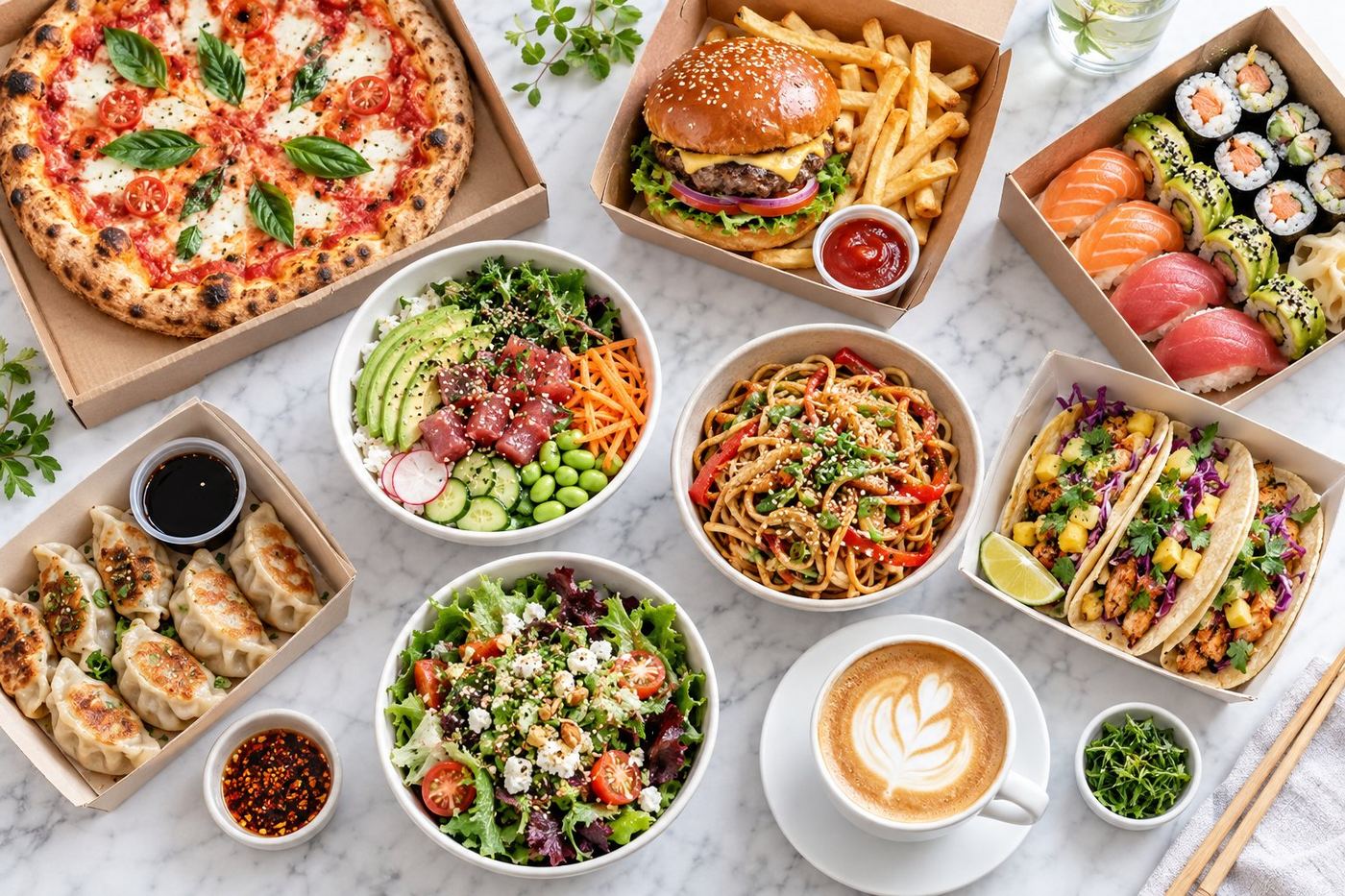
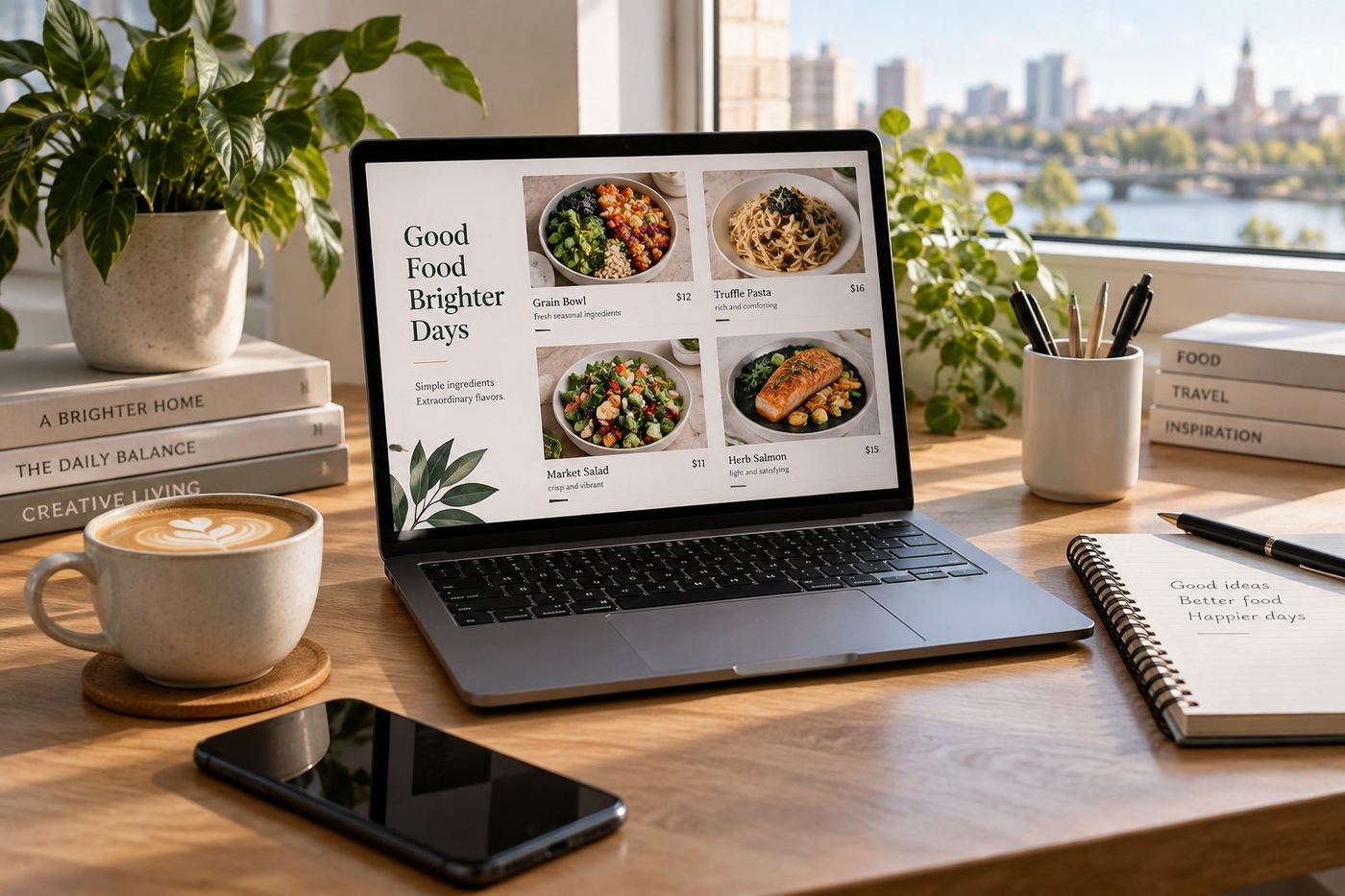
Créez une première catégorie Les plus populaires, Meilleures ventes ou Nos incontournables, avec vos cinq ou six plats les plus commandés. Beaucoup de clients ne font pas défiler très loin : vos meilleurs plats doivent être là.
2. Suivez l'ordre du repas
Après les meilleures ventes, placez les plats pour lesquels on vient chez vous, puis le reste. Un ordre classique :
- Meilleures ventes
- Vos plats principaux, répartis par type si vous en avez beaucoup (Burgers, Wraps, Bowls)
- Accompagnements et suppléments
- Boissons
- Desserts
Un café utilisera plutôt Petit déjeuner, Déjeuner, Cafés, Boissons fraîches et Pâtisseries. Regroupez comme vos clients pensent.
3. Des noms simples
Les noms de catégories sont des panneaux indicateurs. Soupes de nouilles se comprend plus vite que « Du côté de la marmite ». Si vous tenez à un nom créatif, ajoutez le mot simple : La cuisine de Nonna : pâtes.
4. Ni trop, ni trop peu
Trop de petites catégories obligent à faire défiler des titres au lieu des plats. Une seule énorme catégorie cache vos meilleurs plats. Visez quelques articles par catégorie, et regroupez celles qui n'en ont qu'un ou deux.
5. Supprimez le vide, l'ancien et les doublons
Les catégories d'une ancienne carte, les catégories vides et les quasi doublons (« Boissons » et « Rafraîchissements ») donnent une impression de page délaissée. Cinq minutes dans Uber Eats Manager suffisent pour faire le ménage.
6. Le meilleur article en tête de chaque catégorie
L'ordre à l'intérieur d'une catégorie compte aussi. Commencez chaque catégorie par son plat le plus populaire ou le plus photogénique, et gardez les articles avec photo vers le haut.
7. Utilisez des menus selon l'heure
Si vous servez le petit déjeuner et le dîner, Uber Eats permet de définir des menus selon le moment de la journée. Les clients ne voient ainsi que ce que vous pouvez préparer à cette heure là.
Besoin d'aide ?
Notre guide pour modifier votre menu dans Uber Eats Manager montre où changer les catégories. Nous pouvons aussi restructurer tout le menu pour vous avec notre offre Menu Fix.